1天体验卡
¥2/ 天
- 24小时全功能尝鲜
- 一键启动本地 MCP 服务
- 支持 GLM-5.2 / Kimi 等
- 人机协作闭环测试
完全不限量使用 GLM-5.2、Kimi-K2.6 等国内顶级大模型,告别 AI 按次数、按额度、按 Token 收费。
给 CatPawAI 装上一条真正顺手的智能协作链路——AI 发起调用,侧边栏接住上下文,你随时接管推进,整个工作流永远在线。
按 Token 付费 按次数限额 额度焦虑 ——这些统统结束。让注意力回归产出本身。
默认 MCP 端口,可在设置中自由调整,支持多实例并行。
超时保护机制,协作链路长效等待,防止无限悬挂。
工具调用阻塞等待人工反馈,形成真正的人机闭环。
当 AI 帮你改写代码与执行流程时,它需要的是人类可以随时接力的快速通道。
摆脱按次、按额度的 Token 焦虑,让 AI 无缝拉入开发开发现场,提供高频、持续、顺手的工程开发协作体验。
从 VS Code 侧边栏面板到 CatPawAI 对话区,从桌面端到手机端——全链路实拍,一屏掌握所有交互。
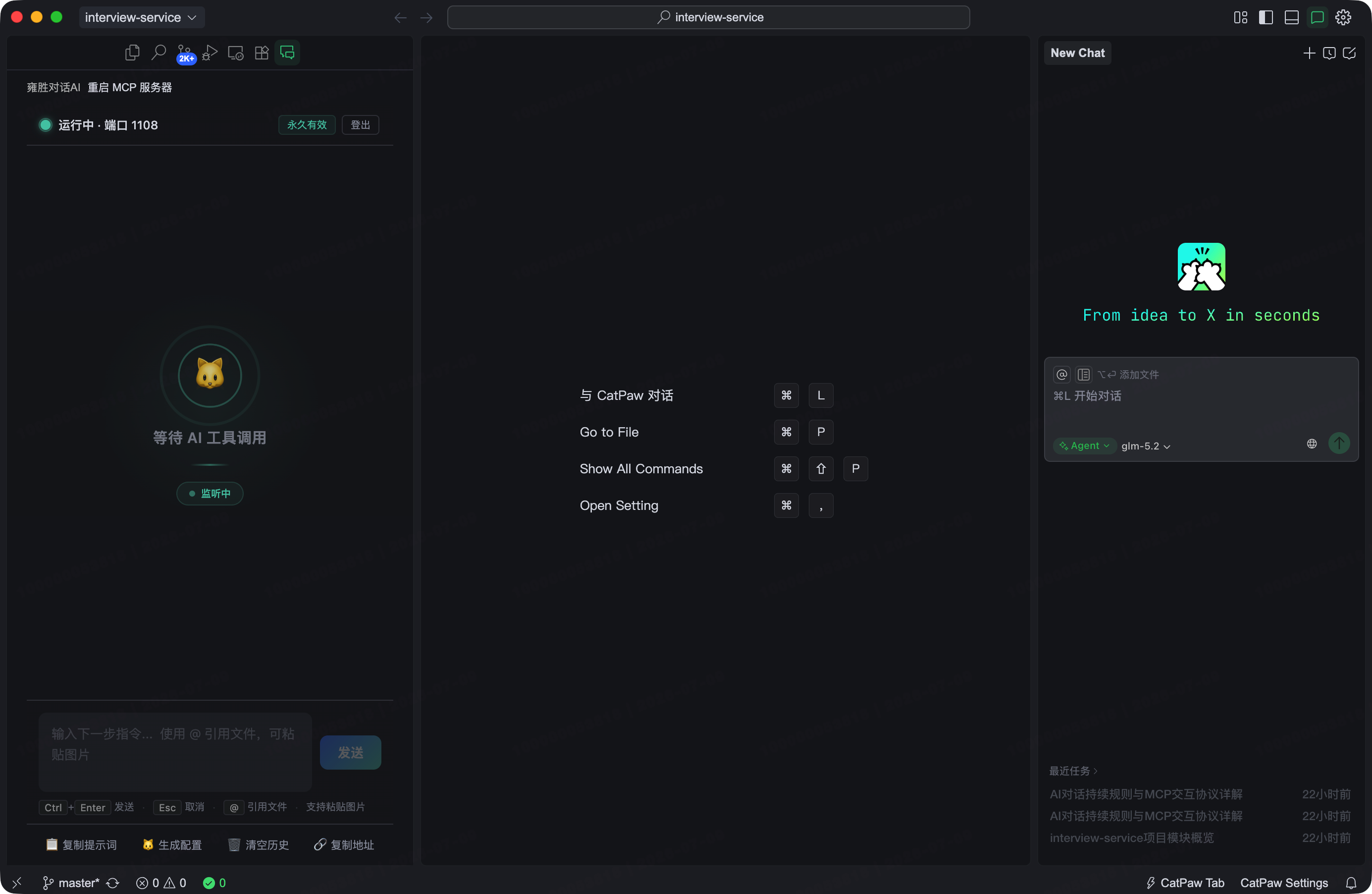
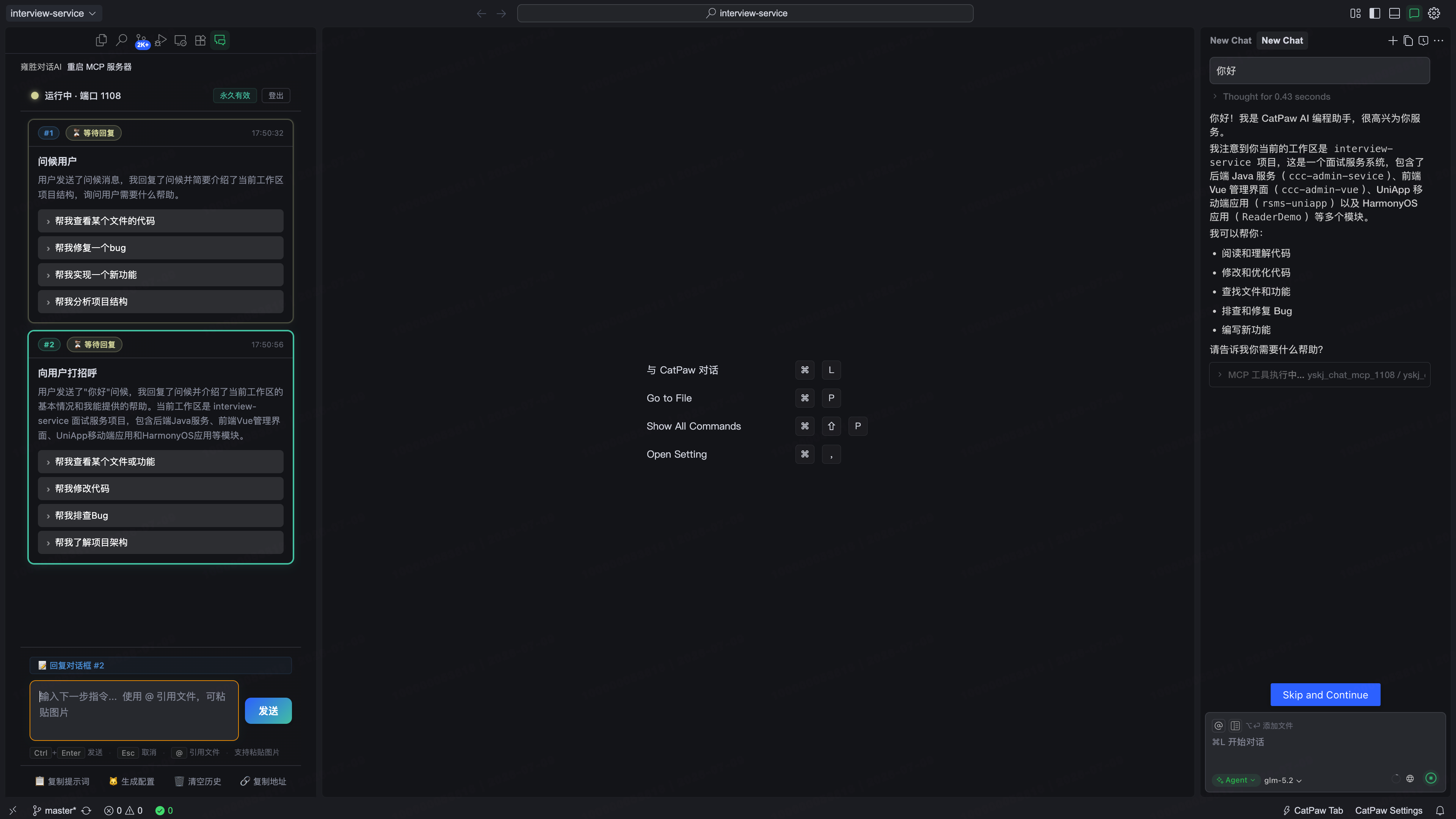
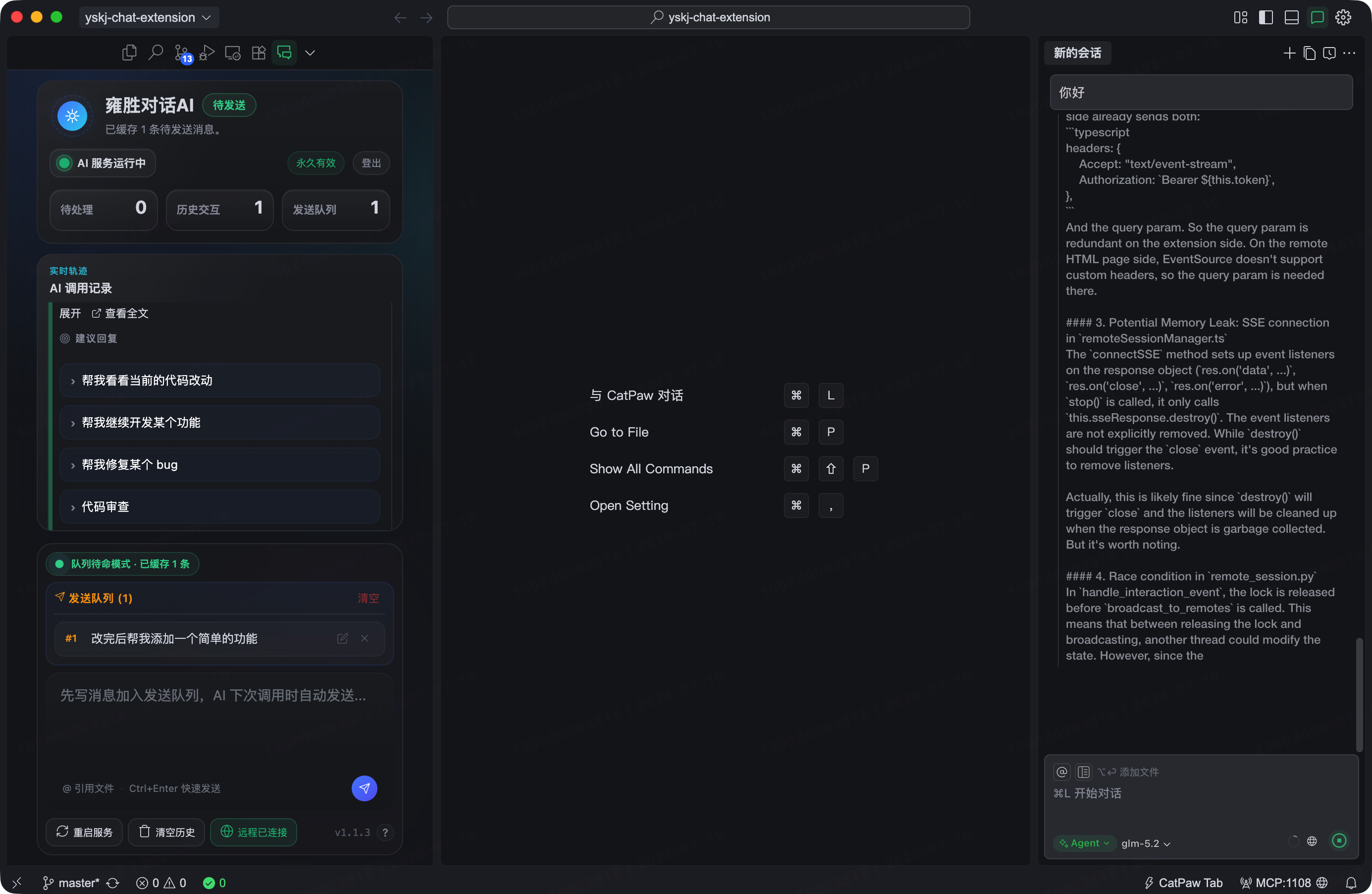
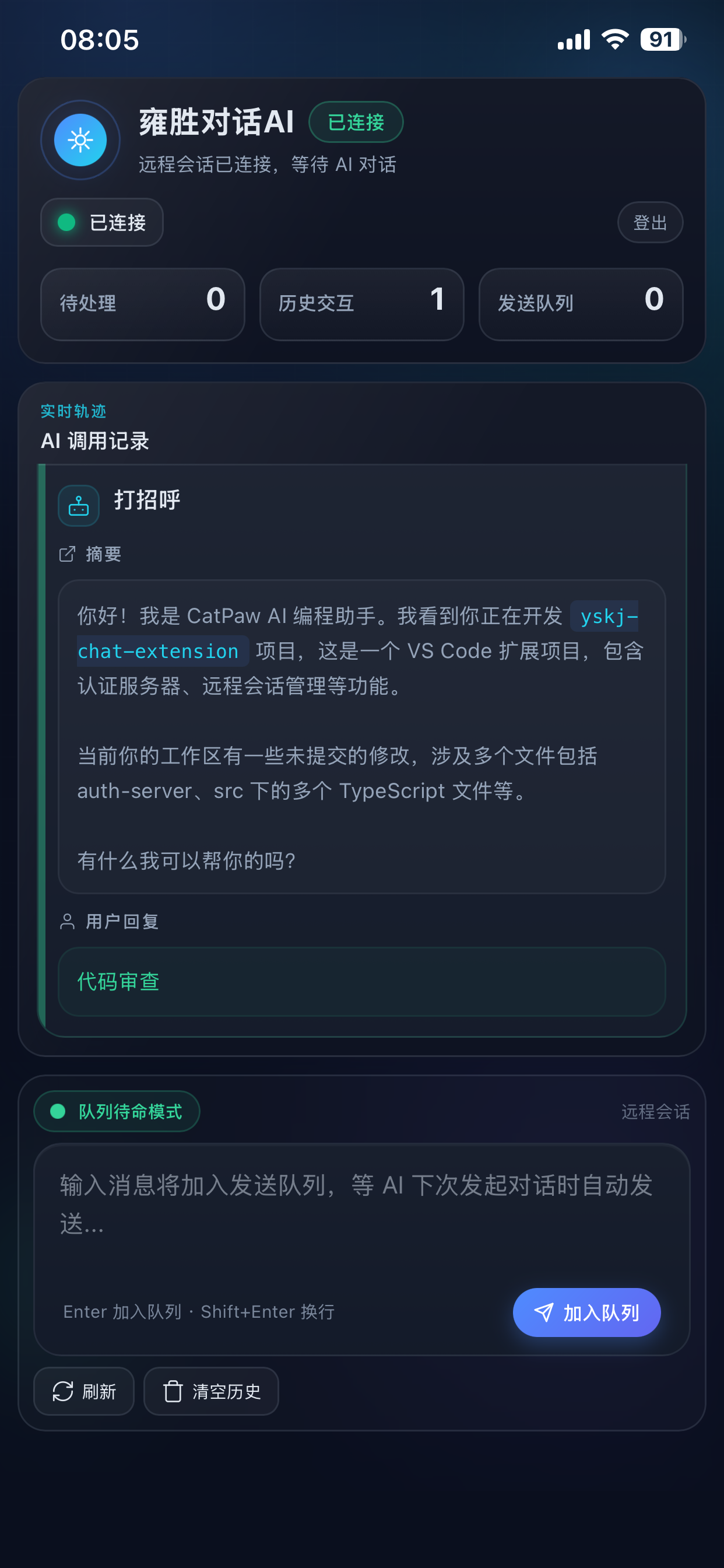
手机接管 AI 交互,提前写好指令,AI 就绪自动发送。
手机或任意浏览器上实时接收 AI 交互,远程回复即时回传。
没有等待中的交互时,消息自动排队,AI 就绪后逐条发送。
断开自动重连,历史记录全量同步,不丢现场。
iOS 键盘适配、触摸操作优化,指尖轻触即可回复。
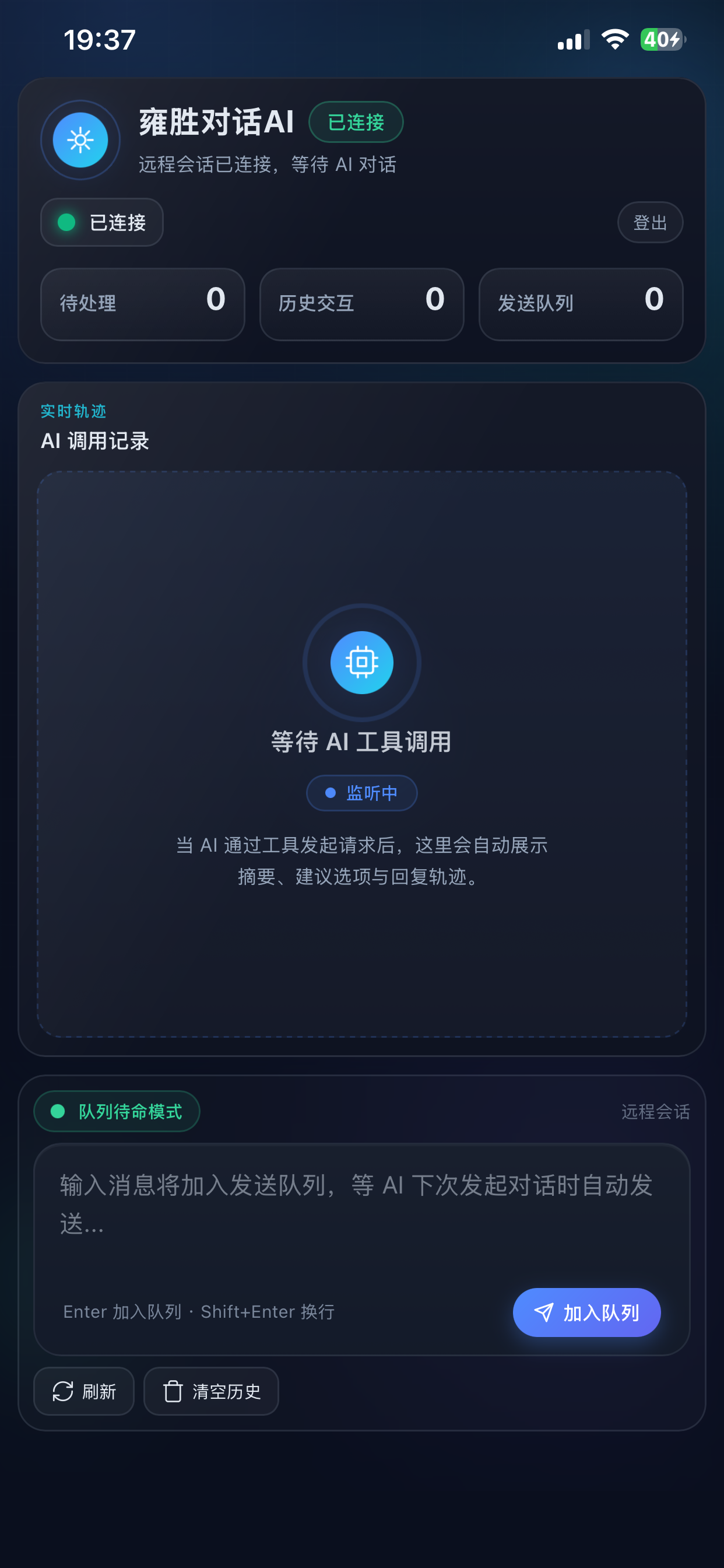
先写好需求,AI 就绪后自动逐条发送,消除等待空窗。
将 MCP 调用升级为“人机共事”。每一次任务推进,均在最小打断下保持清晰、可控与可接力。
模型通过 MCP 提交当前目标、结果与需要的协作点送进面板。
侧边栏即时显示等待状态、建议选项与历史,现场数据不丢失。
你可以输入反馈,或通过 `@` 快速引用工作区文件补充上下文。
反馈送回 AI 并推进到下一步,直到整个开发任务顺利收束。
专为 AI 在工程中与你深度共事而设计的全链路协作体验。
扩展激活自动启动本地 MCP 服务,减少手动配置和多余操作的摩擦。
工具调用主动挂起等待,让人类在正确时机对关键操作进行拍板确认。
输入 `@` 即可模糊检索工作区文件并展开内容,精准喂给大模型。
每轮任务摘要、中间状态和输入回复都会保存,适合长期且复杂排错场景。
支持将模型预测建议渲染为可点击选项,一键选择直接推进下一步。
内置提示词复制与 CatPaw 配置写入功能,极大降低首次接入和使用门槛。
将服务端口、运行中/等待中状态和超时保护信息直观展示,协作不再黑箱。
基于标准 SSE 协议与 CatPawAI 建立高速直连通道,延迟极低,即开即聊。
手机或浏览器接管 AI 交互,SSE 实时推送,跨设备闭环。
消息自动排队,AI 就绪后逐条发送,零遗漏。
从购买授权到开始协作,整个接入流程清晰透明,五步即可完成全部配置。
支持 Token 认证登录、自动端口探测、一键写入 CatPaw 配置文件,建立本地 SSE 极速通道,实现毫秒级响应的人机协作交互。
在上方「服务计划」中选择适合的授权卡(1天体验 / 月度协作 / 终身永久),购买后即可获取专属 Token。
通过 VS Code 的「Extensions: Install from VSIX...」安装 .vsix 文件,扩展激活后自动探测可用端口并启动 MCP 服务器,默认端口 1108,被占用时自动切换。
打开侧边栏「雍胜对话AI」面板,粘贴 Token 并点击登录。设备信息自动绑定到 Token,登录成功后 MCP 服务即刻就绪。
登录成功后,扩展自动将 SSE 配置写入 CatPaw 全局配置文件和工作区规则文件。也可手动复制下方 JSON 配置添加到 CatPawAI 的 MCP 设置中。
{
  "mcpServers": {
    "yskj_chat_mcp_1108": {
      "type": "sse",
      "url": "http://localhost:1108/sse"
    }
  }
}在 CatPawAI 中发起对话,AI 调用 MCP 工具后面板即时展现任务状态。你可输入反馈、使用 @ 引用文件或点击猜测选项,与 AI 持续接力推进。
将 VS Code、CatPawAI 和 MCP 串联成高频可落地的协作链路。告别多余概念,让 AI 真正成为你共事的开发伙伴。